1 Menü öffnen
In Chrome oben rechts auf die drei Punkte ⋮ tippen. Erscheint unten schon „Als App installieren“, einfach das antippen und weiter mit Schritt 3.
Legen Sie Gittertier Pro auf Ihren Home-Bildschirm – ohne App Store oder Play Store, in etwa 20 Sekunden. Danach startet es mit einem Tipp wie jede andere App, im Vollbild.
Alles erledigt – viel Spaß beim Einkaufen.
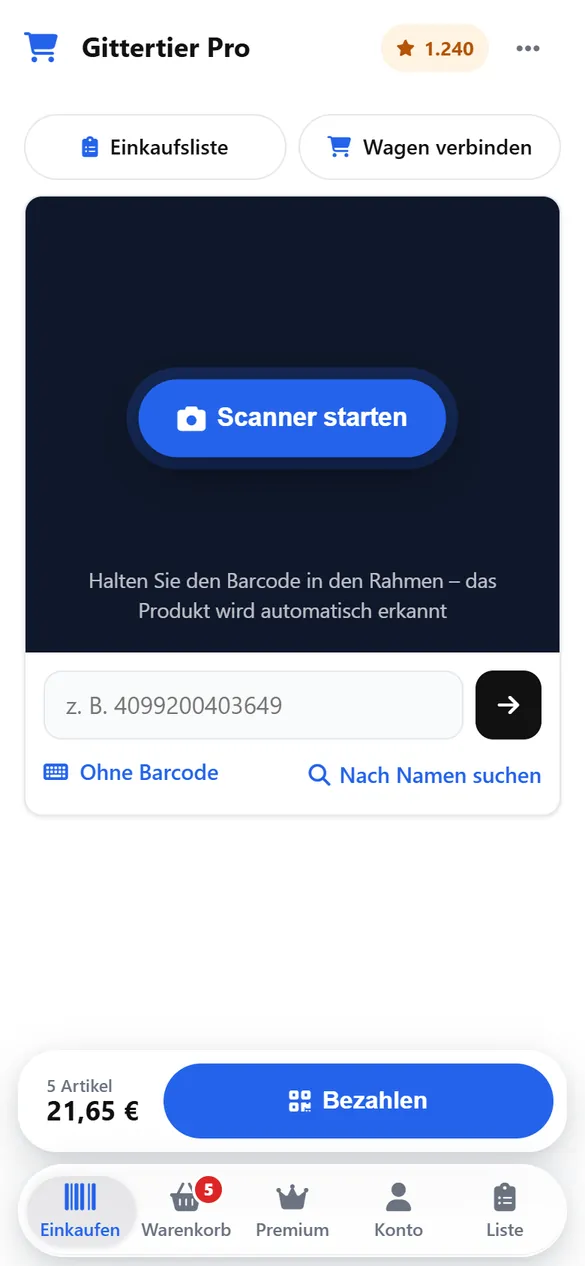
 Gittertierauf dem Home-Bildschirm
Dieselben Funktionen wie im Browser – aber schneller zur Hand und schöner.
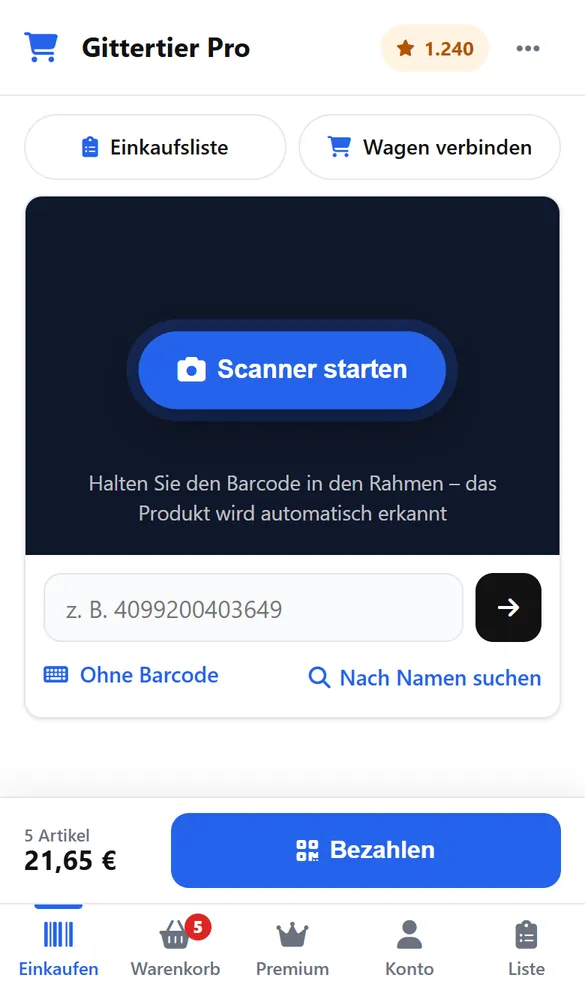
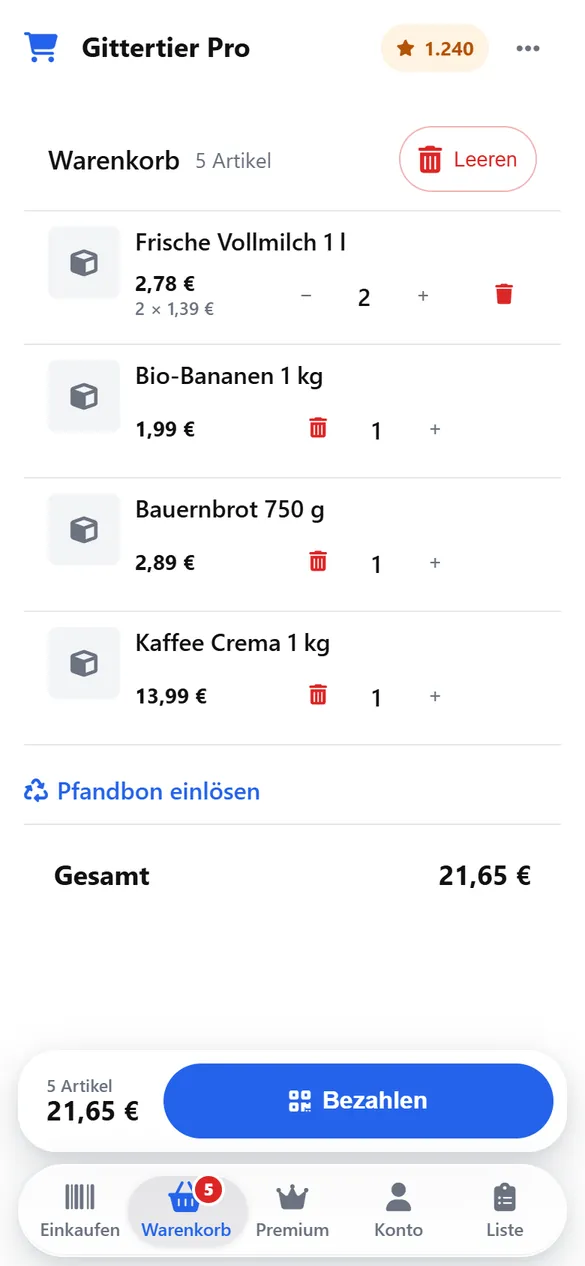
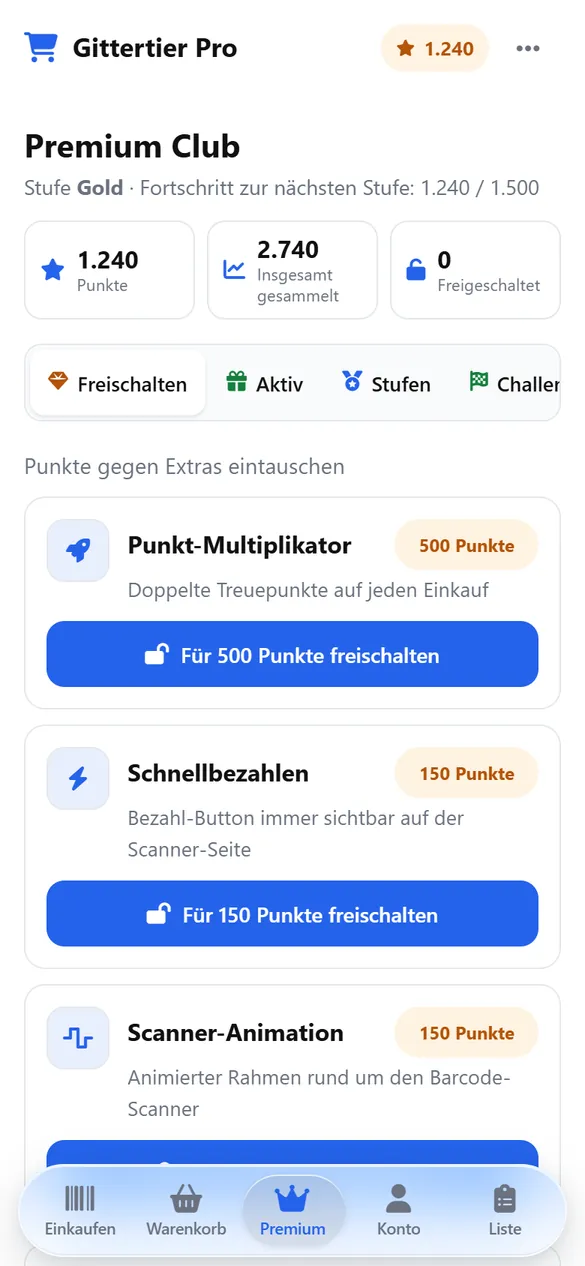
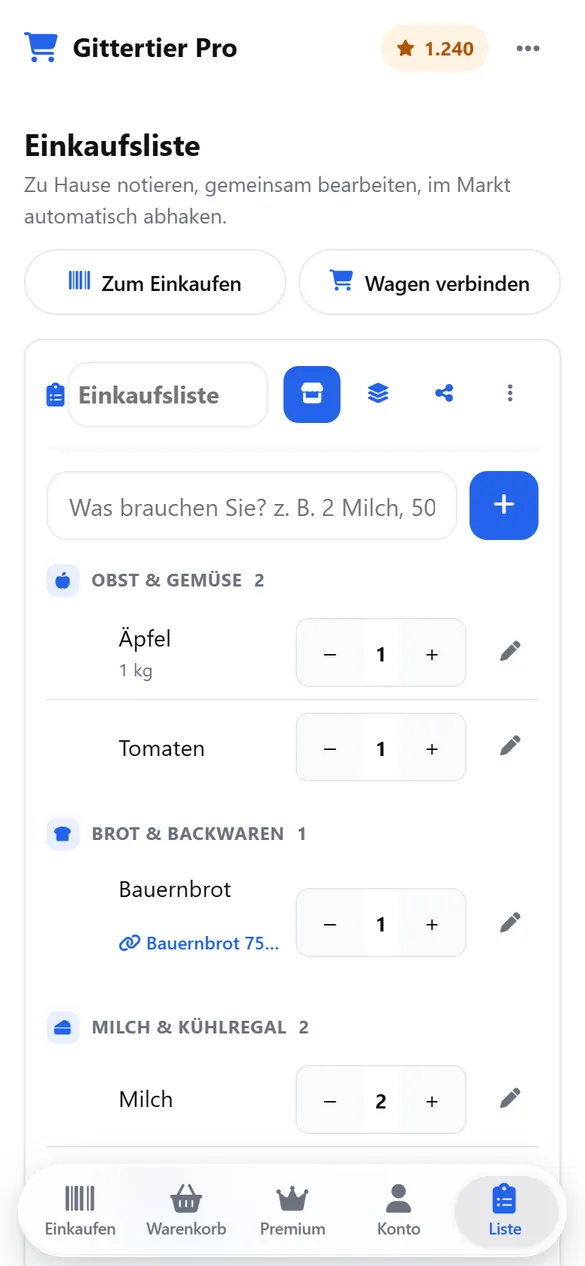
Am iPhone in Safari:
In Chrome oben rechts auf die drei Punkte ⋮ tippen. Erscheint unten schon „Als App installieren“, einfach das antippen und weiter mit Schritt 3.
Im Menü „App installieren“ wählen. Heißt der Eintrag „Zum Startbildschirm hinzufügen“, ist es derselbe Weg.
„Installieren“ tippen – fertig. Gittertier Pro liegt jetzt auf Ihrem Startbildschirm und in der App-Übersicht.
Unten in der Leiste das Teilen-Symbol (Quadrat mit Pfeil nach oben). Sehen Sie es nicht, zuerst auf „…“ tippen.
In Chrome oben rechts in der Adressleiste das Teilen-Symbol (Quadrat mit Pfeil nach oben).
Im Menü „Zum Home-Bildschirm“ wählen – eventuell etwas nach unten wischen.
Oben rechts „Hinzufügen“ tippen – fertig. Gittertier Pro liegt jetzt auf Ihrem Home-Bildschirm.
Punkte und Einkaufsliste übernehmen Sie mit Mein Konto → Mehrere Geräte (E-Mail-Adresse bestätigen). Einen begonnenen Warenkorb bezahlen Sie am besten noch im Browser oder scannen ihn in der App neu.
Nein. Gittertier Pro ist kostenlos – im Browser und als App.
Nein. Die App kommt direkt von gittertierpro.com auf Ihren Home-Bildschirm.
Symbol auf dem Home-Bildschirm gedrückt halten und „App entfernen“ wählen. Ihre Daten im Kundenkonto bleiben erhalten.
Unter Anleitung › Android steht jeder Schritt mit Bild. Kurz: In Chrome erscheint auf der Startseite „Als App installieren“ – oder im Menü (⋮) „App installieren“ bzw. „Zum Startbildschirm hinzufügen“ wählen.
In 20 Sekunden auf dem Home-Bildschirm – oder einfach im Browser weiter einkaufen.
Gittertier Pro · Seminarprojekt am TG Lörrach · Datenschutz & Impressum